《巫师3》截图方法详解 怎么截图
在《巫师3》的广阔世界里,风景、战斗瞬间和角色表情都值得被定格。截图能保留记忆、分享心得,也便于日后回味。下面整理几种常用截图方式,供不同需求选择。
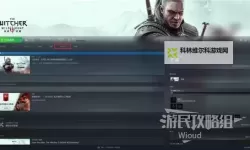
方法一:借助 Steam 截图功能。游戏在 Steam 间运行时,按 F12 即可捕获画面,图片会进入 Steam 的截图库,便于查看与导出。
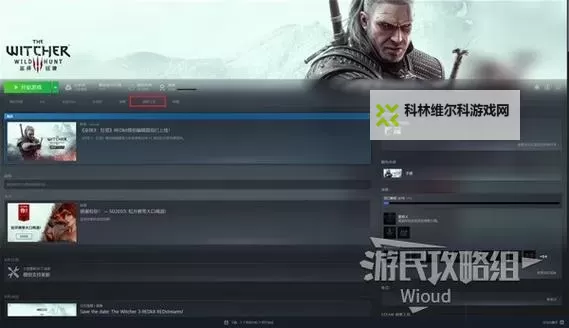
方法二:使用系统自带工具。按 Print Screen 将整屏复制到剪贴板,随后粘贴到画图或图片编辑器保存。若需截取屏幕局部,Windows+Shift+S 打开截图工具,选取区域后再保存。
方法三:借助显卡工具。NVIDIA 的 ShadowPlay(GeForce Experience)与 AMD 的 ReLive 提供快捷截图,覆盖菜单中设置快捷键,截图质量稳定,便于后期处理。
方法四:探索游戏内的照片模式。某些版本加入照片模式,能调节镜头、景深和光效,截取的画面更具戏剧性。若版本无该模式,前面的方法同样可获得高质感画面。
截图时的技巧。尽量选用合适分辨率与纵横比,关闭多余界面,确保画面干净。开启 HDR 或适度增强对比度,可保留更多细节。后期处理时裁切和校色即可提升效果,注意保持真实感。
文件与命名也重要。建立统一保存路径,按日期或地点命名,便于日后检索。导出时统一格式与分辨率,方便分享与收藏。
多条路径并存,能覆盖不同场景的需求。熟练运用后,夜景、火光、马蹄纹理等画面都能快速定格,成为收藏中的珍贵片段。