无双萌将电脑版 电脑玩无双萌将模拟器下载、安装攻略教程
对喜欢无双萌将的玩家来说,电脑版体验能让指尖与屏幕距离拉近。通过模拟器在台式机或笔记本上运行这款手游,画面稳定,操作更舒适,便于长时间练习和细致观察。本文整理一份下载与安装的实用攻略,帮助你在电脑上顺利开启游戏。
选择模拟器时,关注三点:稳定性、对无双萌将的兼容性,以及键盘鼠标或手柄的映射能力。资源占用也值得留意,最好在不影响系统其他应用的前提下提供充足的内存与显卡支撑。
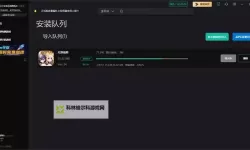
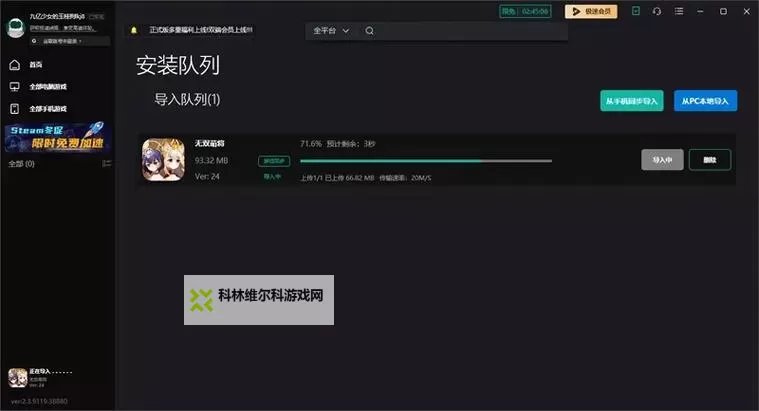
从官方渠道下载最新版安装包,避免来路不明的自制版本。下载完成后,双击安装向导,按提示勾选同意条款、选择安装路径,直至完成界面的安装。
首次启动时,进入设置菜单对分辨率、帧率、内存分配、CPU核心数等进行调整。建议将分辨率设在显示器原生分辨率附近,帧率尽量与显示屏刷新率匹配。若显卡驱动较新,开启图形优化选项有助于平滑。
在模拟器内打开应用商店,搜索无双萌将并下载安装,亦可通过将游戏 APK 文件拖拽到模拟器窗口实现安装。安装完成后将游戏图标放在桌面,以便后续快速启动。
首次进入时,按照引导完成账户登录,选择地区与语言,进行初始新手引导。对某些版本而言,云端进度可跨设备同步,若有意愿可开启。
进入控制设置将常用操作映射到键盘按键,例如普攻、技能、闪避、招数组合等。若偏好手柄,选择支持的手柄型号并进行按键自定义。部分玩家喜欢使用鼠标点选,配合轨迹球或触控板也能获得稳定体验。
遇到卡顿时先尝试降低画质,关闭阴影、特效及高分辨率纹理。确保后台应用清理,游戏分配的内存不低于系统基本需求。若处理器与显卡支持,开启硬件加速并确保虚拟化技术处于开启状态。
若出现闪退,检查驱动版本与模拟器版本是否匹配,尝试清除缓存或重新安装。设备温度过高时,降低帧率以减少热量积累。对于部分机型,切换图形渲染模式(OpenGL/DirectX)可能改善兼容性。

通过上述步骤,玩家即能在桌面环境享受无双萌将的乐趣,操作更稳妥,视野更宽广。希望这份简要指南帮助你顺利开启游戏旅程。